Domain waqe.de kaufen?
Wir ziehen mit dem Projekt
waqe.de um.
Sind Sie am Kauf der Domain
waqe.de interessiert?
domain@kv-gmbh.de · 0541-91531010
Domain waqe.de kaufen?
Wie verbinde ich mich mit einem Netzwerk?
Um sich mit einem Netzwerk zu verbinden, müssen Sie zunächst sicherstellen, dass Ihr Gerät über die erforderliche Netzwerkverbindung verfügt, entweder über WLAN oder Ethernet. Anschließend müssen Sie die Netzwerkeinstellungen auf Ihrem Gerät öffnen und das gewünschte Netzwerk auswählen. Geben Sie gegebenenfalls das Passwort für das Netzwerk ein. Nach erfolgreicher Verbindung sollten Sie eine IP-Adresse zugewiesen bekommen und Zugriff auf das Netzwerk haben. Stellen Sie sicher, dass Sie die richtigen Sicherheitseinstellungen für das Netzwerk konfiguriert haben, um Ihre Verbindung zu schützen. **
Wie verbinde ich meinen Drucker mit dem Netzwerk?
Um deinen Drucker mit dem Netzwerk zu verbinden, musst du zunächst sicherstellen, dass dein Drucker WLAN-fähig ist. Anschließend kannst du die WLAN-Einstellungen auf deinem Drucker aufrufen und das passende Netzwerk auswählen. Gib dann das WLAN-Passwort ein, um die Verbindung herzustellen. Alternativ kannst du auch die mitgelieferte Software oder die Bedienungsanleitung deines Druckers konsultieren, um genaue Anweisungen zur Einrichtung der Netzwerkverbindung zu erhalten. Hast du bereits versucht, deinen Drucker mit dem Netzwerk zu verbinden, und benötigst weitere Unterstützung? **

Ähnliche Suchbegriffe für Verbinde
Top-Angebote
Produkte zum Begriff Verbinde:
-
SIEMENS Induktions-Kochfeld "ED645HQC1E", schwarz, B:58,3cm H:5,5cm T:51,3cm, Kochfelder, Verbinde zwei Induktionszonen zu einer großen KochflächeTop-Feature: App-Funktionen: Lassen Sie sich von den vielen internationalen Rezepten der Home Connect App inspirieren und senden Sie alle Details direkt an Ihren Ofen oder Ihr Kochfeld – erleben Sie wie Home Connect Sie in der Küche unterstützt und jedes Gericht gelingen lässt., Produktdetails: Farbbezeichnung: Schwarz, Herstellungsland: Made in Europe, Leistung & Verbrauch bei integrierter Dunstabzugshaube: Modellbezeichnung: ED645HQC1E, Ausstattung & Funktionen: Bedienelemente: TouchSlider (Timer), vorne, Temperaturregelung: stufenlos, Schutzufnktionen: Sicherheitsabschaltung, Anzahl Kochzonen: 4, Maße Kochzonen: 380x210, 380x210, Kochfeldmaterial: Glaskeramik, Maße & Gewicht: Höhe: 5,5 cm, Breite: 58,3 cm, Tiefe: 51,3 cm, Breite Ausschnitt Kochfeld: 56 cm, Tiefe Ausschnitt Kochfeld: 5,5 cm, Gewicht: 11,5 kg, Technische Daten: Kompatibilität Elektroanschluss: Herdanschlussdose, Spannung: 230/400, Anschlusswert: 7,4 kW, Gasanschluss: 0,0, WEEE-Reg.-Nr. DE: 57.986.696, Hinweise: Warnhinweise: Wichtiger Hinweis: Für die Errichtung, Änderung, Erweiterung oder Instandhaltung dieses Gerätes ist ein 400-V-Starkstromanschluss (Drei-Phasen-Wechselanschluss) notwendig, wobei entsprechende Arbeiten durch den Netzbetreiber selbst oder durch einen im Installationsverzeichnis des Netzbetreibers eingetragenes Installationsunternehmen erfolgen müssen., Optik/Stil: Optik: glänzend621,96 €*Versand: 39,95 €Sichere Weiterleitung zum Anbieter
-
Dahua Technologie CS4228-24GT-240 Netzwerk-Switch 24 (28 Ports), Netzwerk Switch, SchwarzDer Dahua CS4228-24GT-240 ist ein leistungsstarker Desktop-Switch, der für die effiziente Verwaltung von Netzwerken konzipiert wurde. Mit 28 Ports, darunter 24 PoE-fähige RJ45-Anschlüsse, bietet dieser Switch eine hohe Flexibilität für verschiedene Netzwerkarchitekturen. Er unterstützt die gängigen IEEE-Standards und ermöglicht eine einfache Integration in bestehende Systeme. Der Switch ist ideal für den Einsatz in Büros, kleinen Unternehmen oder anderen Umgebungen, in denen eine zuverlässige Netzwerkverbindung erforderlich ist. Mit einer Switching-Kapazität von 56 Gbps und einer Weiterleitungsrate von 41,66 Mpps gewährleistet der CS4228-24GT-240 eine schnelle und effiziente Datenübertragung. Die integrierte Stromversorgung und das kompakte Design machen ihn zu einer praktischen Lösung für die Platzierung auf Schreibtischen oder in Racks. - 28 Ports, darunter 24 PoE-fähige RJ45-Anschlüsse - Switching-Kapazität von 56 Gbps - Forwarding-Rate von 41,66 Mpps - Unterstützt gängige IEEE-Standards - Integrierte Stromversorgung für einfache Installation.306,99 €*Versand: 0,00 €Sichere Weiterleitung zum Anbieter


-
Wie verbinde ich den Drucker mit dem Netzwerk?
Um den Drucker mit dem Netzwerk zu verbinden, musst du zuerst sicherstellen, dass der Drucker über WLAN-Funktionalität verfügt. Dann kannst du den Drucker einschalten und in den Einstellungen nach dem WLAN-Netzwerk suchen lassen. Wähle das richtige Netzwerk aus und gib gegebenenfalls das Passwort ein. Überprüfe anschließend, ob der Drucker erfolgreich mit dem Netzwerk verbunden ist, indem du eine Testseite druckst. Falls Probleme auftreten, kannst du auch die Anleitung des Druckers oder den Kundensupport des Herstellers konsultieren. **
-
Wie verbinde ich den Drucker mit dem Netzwerk?
Um den Drucker mit dem Netzwerk zu verbinden, gibt es verschiedene Möglichkeiten. Eine Möglichkeit ist es, den Drucker über ein Ethernet-Kabel direkt mit dem Router zu verbinden. Eine andere Möglichkeit ist es, den Drucker über WLAN mit dem Netzwerk zu verbinden. Dazu muss der Drucker die WLAN-Funktion unterstützen und man muss die WLAN-Einstellungen am Drucker konfigurieren. **
-
Wie verbinde ich meinen Drucker mit einem Netzwerk?
Um deinen Drucker mit einem Netzwerk zu verbinden, gibt es verschiedene Möglichkeiten. Eine Möglichkeit ist es, den Drucker über ein Ethernet-Kabel direkt mit dem Router zu verbinden. Eine andere Möglichkeit ist es, den Drucker über WLAN mit dem Netzwerk zu verbinden. Dafür musst du den WLAN-Setup-Assistenten auf dem Drucker verwenden und die entsprechenden Netzwerkdaten eingeben. **
-
Wie verbinde ich eine Domain mit meinem BungeeCord-Netzwerk?
Um eine Domain mit deinem BungeeCord-Netzwerk zu verbinden, musst du zuerst einen A- oder AAAA-Eintrag für die Domain erstellen, der auf die IP-Adresse deines BungeeCord-Servers zeigt. Dies kannst du in den DNS-Einstellungen deines Domain-Providers tun. Anschließend musst du in der BungeeCord-Konfigurationsdatei die IP-Adresse der Domain als "ip_forward" eintragen, um den Datenverkehr von der Domain auf die einzelnen Server in deinem Netzwerk weiterzuleiten. **


Wie verbinde ich die PS4 mit einem öffentlichen Netzwerk?
Um die PS4 mit einem öffentlichen Netzwerk zu verbinden, gehe zu den Einstellungen der Konsole und wähle "Netzwerk". Wähle dann "Internetverbindung einrichten" und folge den Anweisungen auf dem Bildschirm, um das öffentliche Netzwerk auszuwählen und die Verbindung herzustellen. Stelle sicher, dass du alle erforderlichen Anmeldeinformationen hast, um dich mit dem öffentlichen Netzwerk zu verbinden. **
Wie verbinde ich meinen Laptop mit einem öffentlichen Netzwerk?
Um deinen Laptop mit einem öffentlichen Netzwerk zu verbinden, öffne die Liste der verfügbaren WLAN-Netzwerke auf deinem Laptop. Wähle das gewünschte öffentliche Netzwerk aus und klicke auf "Verbinden". Gegebenenfalls musst du ein Passwort eingeben oder dich über eine Anmeldeseite des Netzwerks anmelden. **
Top-Angebote
Produkte zum Begriff Verbinde:
-
Tarot-Kartenset: Blütentarot Verbinde die ar..., Ratgeber von Elvira GettingerDas Tarot-Kartenset "Blütentarot" von Edition Michael Fischer bietet eine einzigartige Verbindung zwischen der Welt der Blumen und der traditionellen Tarot-Praxis. Mit 78 Karten, die mit zauberhaften Blumenmotiven gestaltet sind, lädt dieses Set dazu ein, die tiefgründigen Bedeutungen der Blüten zu entdecken und in die eigene Kartenlegepraxis zu integrieren. Jede Karte ist nicht nur ein Spiegelbild der klassischen Tarot-Bedeutungen, sondern wird auch von der symbolischen Kraft einer Blüte begleitet, die zusätzliche Einsichten und Perspektiven eröffnet. Das umfassend gestaltete Begleitbuch unterstützt die Nutzer dabei, die Botschaften der Karten intuitiv zu entschlüsseln und die Weisheit der Pflanzen aus Botanik, Mythologie und Geschichte zu nutzen. Die Karten sind hochwertig verarbeitet, mit einem edlen Goldschnitt versehen und kommen in einer folienveredelten Box, die sowohl ästhetisch ansprechend als auch funktional ist. Dieses Set ist ideal für alle, die ihre spirituelle Praxis bereichern und die Magie der Blumen in ihre Lebensdeutung einfliessen lassen möchten.26,00 €*Versand: 0,00 €Sichere Weiterleitung zum Anbieter
-
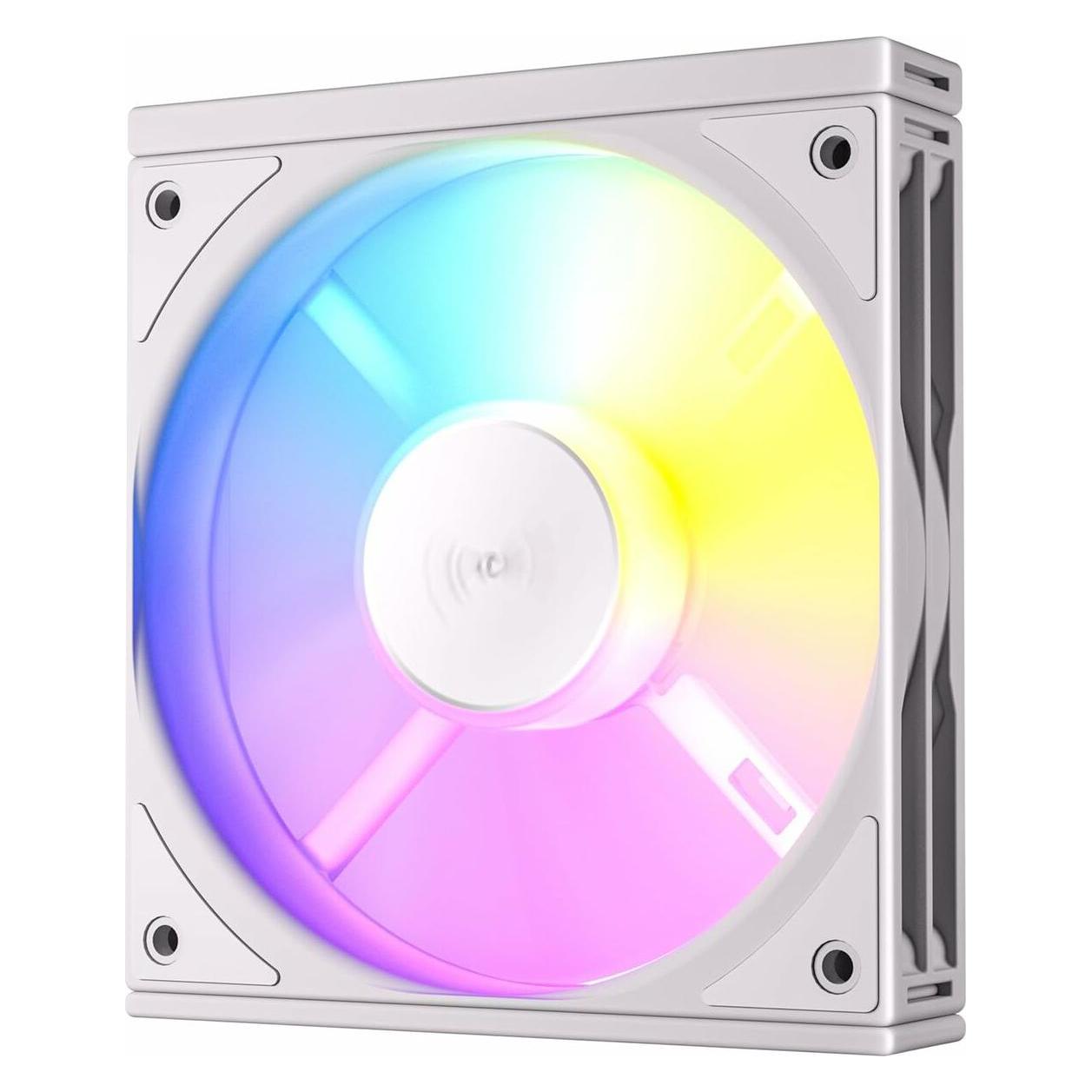
Antec Verbinde 120 ARGB PWM Wit set van 3 (120 mm, 3x), PC Lüfter, WeissIntuitives Verknüpfungssystem Verbinden Sie die Lüfter intern miteinander, um den Installationsprozess zu optimieren. 3 Lüfter 4 Schrauben Das Verknüpfungssystem hilft Ihnen, mehrere Lüfter mit weniger Schrauben zu montieren. Einfache Installation mit weniger Kabeln Daisy-Chain-Design mit weniger benötigten Kabeln. Vergrösserte vibrationsdämpfende und geräuschreduzierende Pads Acht vibrationsdämpfende Pads reduzieren effektiv Vibrationen und Geräusche. Lüfterinstallation Achten Sie beim Installieren der Lüfterabdeckungen auf den Kabelauslass; der Auslass sollte über dem männlichen Anschluss positioniert sein. ARGB-Lichteffekt-Synchronisation Erweiterbarer 3-poliger Daisy-Chain ARGB-Anschluss bietet eine viel einfachere Möglichkeit, Lichteffekte mit dem Motherboard und anderen Komponenten zu integrieren.28,43 €*Versand: 3,00 €Sichere Weiterleitung zum Anbieter
-
SIEMENS Induktions-Kochfeld "ED645HQC1E", schwarz, B:58,3cm H:5,5cm T:51,3cm, Kochfelder, Verbinde zwei Induktionszonen zu einer großen KochflächeTop-Feature: App-Funktionen: Lassen Sie sich von den vielen internationalen Rezepten der Home Connect App inspirieren und senden Sie alle Details direkt an Ihren Ofen oder Ihr Kochfeld – erleben Sie wie Home Connect Sie in der Küche unterstützt und jedes Gericht gelingen lässt., Produktdetails: Farbbezeichnung: Schwarz, Herstellungsland: Made in Europe, Leistung & Verbrauch bei integrierter Dunstabzugshaube: Modellbezeichnung: ED645HQC1E, Ausstattung & Funktionen: Bedienelemente: TouchSlider (Timer), vorne, Temperaturregelung: stufenlos, Schutzufnktionen: Sicherheitsabschaltung, Anzahl Kochzonen: 4, Maße Kochzonen: 380x210, 380x210, Kochfeldmaterial: Glaskeramik, Maße & Gewicht: Höhe: 5,5 cm, Breite: 58,3 cm, Tiefe: 51,3 cm, Breite Ausschnitt Kochfeld: 56 cm, Tiefe Ausschnitt Kochfeld: 5,5 cm, Gewicht: 11,5 kg, Technische Daten: Kompatibilität Elektroanschluss: Herdanschlussdose, Spannung: 230/400, Anschlusswert: 7,4 kW, Gasanschluss: 0,0, WEEE-Reg.-Nr. DE: 57.986.696, Hinweise: Warnhinweise: Wichtiger Hinweis: Für die Errichtung, Änderung, Erweiterung oder Instandhaltung dieses Gerätes ist ein 400-V-Starkstromanschluss (Drei-Phasen-Wechselanschluss) notwendig, wobei entsprechende Arbeiten durch den Netzbetreiber selbst oder durch einen im Installationsverzeichnis des Netzbetreibers eingetragenes Installationsunternehmen erfolgen müssen., Optik/Stil: Optik: glänzend621,96 €*Versand: 39,95 €Sichere Weiterleitung zum Anbieter
-
Wie verbinde ich mich mit einem Netzwerk?
Um sich mit einem Netzwerk zu verbinden, müssen Sie zunächst sicherstellen, dass Ihr Gerät über die erforderliche Netzwerkverbindung verfügt, entweder über WLAN oder Ethernet. Anschließend müssen Sie die Netzwerkeinstellungen auf Ihrem Gerät öffnen und das gewünschte Netzwerk auswählen. Geben Sie gegebenenfalls das Passwort für das Netzwerk ein. Nach erfolgreicher Verbindung sollten Sie eine IP-Adresse zugewiesen bekommen und Zugriff auf das Netzwerk haben. Stellen Sie sicher, dass Sie die richtigen Sicherheitseinstellungen für das Netzwerk konfiguriert haben, um Ihre Verbindung zu schützen. **
-
Wie verbinde ich meinen Drucker mit dem Netzwerk?
Um deinen Drucker mit dem Netzwerk zu verbinden, musst du zunächst sicherstellen, dass dein Drucker WLAN-fähig ist. Anschließend kannst du die WLAN-Einstellungen auf deinem Drucker aufrufen und das passende Netzwerk auswählen. Gib dann das WLAN-Passwort ein, um die Verbindung herzustellen. Alternativ kannst du auch die mitgelieferte Software oder die Bedienungsanleitung deines Druckers konsultieren, um genaue Anweisungen zur Einrichtung der Netzwerkverbindung zu erhalten. Hast du bereits versucht, deinen Drucker mit dem Netzwerk zu verbinden, und benötigst weitere Unterstützung? **
-
Wie verbinde ich den Drucker mit dem Netzwerk?
Um den Drucker mit dem Netzwerk zu verbinden, musst du zuerst sicherstellen, dass der Drucker über WLAN-Funktionalität verfügt. Dann kannst du den Drucker einschalten und in den Einstellungen nach dem WLAN-Netzwerk suchen lassen. Wähle das richtige Netzwerk aus und gib gegebenenfalls das Passwort ein. Überprüfe anschließend, ob der Drucker erfolgreich mit dem Netzwerk verbunden ist, indem du eine Testseite druckst. Falls Probleme auftreten, kannst du auch die Anleitung des Druckers oder den Kundensupport des Herstellers konsultieren. **
-
Wie verbinde ich den Drucker mit dem Netzwerk?
Um den Drucker mit dem Netzwerk zu verbinden, gibt es verschiedene Möglichkeiten. Eine Möglichkeit ist es, den Drucker über ein Ethernet-Kabel direkt mit dem Router zu verbinden. Eine andere Möglichkeit ist es, den Drucker über WLAN mit dem Netzwerk zu verbinden. Dazu muss der Drucker die WLAN-Funktion unterstützen und man muss die WLAN-Einstellungen am Drucker konfigurieren. **
Ähnliche Suchbegriffe für Verbinde
-
Dahua Technologie CS4228-24GT-240 Netzwerk-Switch 24 (28 Ports), Netzwerk Switch, SchwarzDer Dahua CS4228-24GT-240 ist ein leistungsstarker Desktop-Switch, der für die effiziente Verwaltung von Netzwerken konzipiert wurde. Mit 28 Ports, darunter 24 PoE-fähige RJ45-Anschlüsse, bietet dieser Switch eine hohe Flexibilität für verschiedene Netzwerkarchitekturen. Er unterstützt die gängigen IEEE-Standards und ermöglicht eine einfache Integration in bestehende Systeme. Der Switch ist ideal für den Einsatz in Büros, kleinen Unternehmen oder anderen Umgebungen, in denen eine zuverlässige Netzwerkverbindung erforderlich ist. Mit einer Switching-Kapazität von 56 Gbps und einer Weiterleitungsrate von 41,66 Mpps gewährleistet der CS4228-24GT-240 eine schnelle und effiziente Datenübertragung. Die integrierte Stromversorgung und das kompakte Design machen ihn zu einer praktischen Lösung für die Platzierung auf Schreibtischen oder in Racks. - 28 Ports, darunter 24 PoE-fähige RJ45-Anschlüsse - Switching-Kapazität von 56 Gbps - Forwarding-Rate von 41,66 Mpps - Unterstützt gängige IEEE-Standards - Integrierte Stromversorgung für einfache Installation.306,99 €*Versand: 0,00 €Sichere Weiterleitung zum Anbieter
-
Chicco Digitaler Audio-Babymonitor, DECT-Technologie, Zwei-Wege-Kommunikation, 5 (Babyphone Audio, 300 m) (00011991000000)Chicco Digitaler Audio-Babymonitor, DECT-Technologie, Zwei-Wege-Kommunikation, 5 (Babyphone Audio, 300 m) (00011991000000)61,04 €*Versand: 0,00 €Sichere Weiterleitung zum Anbieter
-
EFB Elektronik EFB-Elektronik IP67 Housing - Gehäuse mit modularen Einsätzen (Netzwerk Zubehör), Zubehör NetzwerkDas EFB-Elektronik IP67 Housing ist ein robustes Gehäuse, das speziell für den Einsatz in anspruchsvollen Umgebungen entwickelt wurde. Mit einer Schutzart von IP67 bietet es einen hohen Schutz gegen das Eindringen von Staub und Wasser, was es ideal für den Einsatz im Freien oder in industriellen Anwendungen macht. Das Gehäuse ist mit zwei RJ45 Ports der Kategorie 6A ausgestattet, die eine schnelle und zuverlässige Netzwerkverbindung gewährleisten. Darüber hinaus verfügt es über zwei M16 Verschraubungen, die eine sichere und flexible Kabeldurchführung ermöglichen. Die modulare Bauweise des Gehäuses erlaubt eine einfache Anpassung an verschiedene Anforderungen, wodurch es vielseitig einsetzbar ist. Dieses Produkt ist eine ausgezeichnete Wahl für alle, die ein zuverlässiges und langlebiges Netzwerkzubehör benötigen. - IP67 Schutzart für maximale Wetterbeständigkeit - Zwei RJ45 Ports der Kategorie 6A für hohe Datenübertragungsraten - Modulare Einsätze für flexible Anpassungsmöglichkeiten - Zwei M16 Verschraubungen für sichere Kabeldurchführung.77,39 €*Versand: 0,00 €Sichere Weiterleitung zum Anbieter
-
Wie verbinde ich meinen Drucker mit einem Netzwerk?
Um deinen Drucker mit einem Netzwerk zu verbinden, gibt es verschiedene Möglichkeiten. Eine Möglichkeit ist es, den Drucker über ein Ethernet-Kabel direkt mit dem Router zu verbinden. Eine andere Möglichkeit ist es, den Drucker über WLAN mit dem Netzwerk zu verbinden. Dafür musst du den WLAN-Setup-Assistenten auf dem Drucker verwenden und die entsprechenden Netzwerkdaten eingeben. **
-
Wie verbinde ich eine Domain mit meinem BungeeCord-Netzwerk?
Um eine Domain mit deinem BungeeCord-Netzwerk zu verbinden, musst du zuerst einen A- oder AAAA-Eintrag für die Domain erstellen, der auf die IP-Adresse deines BungeeCord-Servers zeigt. Dies kannst du in den DNS-Einstellungen deines Domain-Providers tun. Anschließend musst du in der BungeeCord-Konfigurationsdatei die IP-Adresse der Domain als "ip_forward" eintragen, um den Datenverkehr von der Domain auf die einzelnen Server in deinem Netzwerk weiterzuleiten. **
-
Wie verbinde ich die PS4 mit einem öffentlichen Netzwerk?
Um die PS4 mit einem öffentlichen Netzwerk zu verbinden, gehe zu den Einstellungen der Konsole und wähle "Netzwerk". Wähle dann "Internetverbindung einrichten" und folge den Anweisungen auf dem Bildschirm, um das öffentliche Netzwerk auszuwählen und die Verbindung herzustellen. Stelle sicher, dass du alle erforderlichen Anmeldeinformationen hast, um dich mit dem öffentlichen Netzwerk zu verbinden. **
-
Wie verbinde ich meinen Laptop mit einem öffentlichen Netzwerk?
Um deinen Laptop mit einem öffentlichen Netzwerk zu verbinden, öffne die Liste der verfügbaren WLAN-Netzwerke auf deinem Laptop. Wähle das gewünschte öffentliche Netzwerk aus und klicke auf "Verbinden". Gegebenenfalls musst du ein Passwort eingeben oder dich über eine Anmeldeseite des Netzwerks anmelden. **
* Alle Preise verstehen sich inklusive der gesetzlichen Mehrwertsteuer und ggf. zuzüglich Versandkosten. Die Angebotsinformationen basieren auf den Angaben des jeweiligen Shops und werden über automatisierte Prozesse aktualisiert. Eine Aktualisierung in Echtzeit findet nicht statt, so dass es im Einzelfall zu Abweichungen kommen kann. ** Hinweis: Teile dieses Inhalts wurden von KI erstellt.